
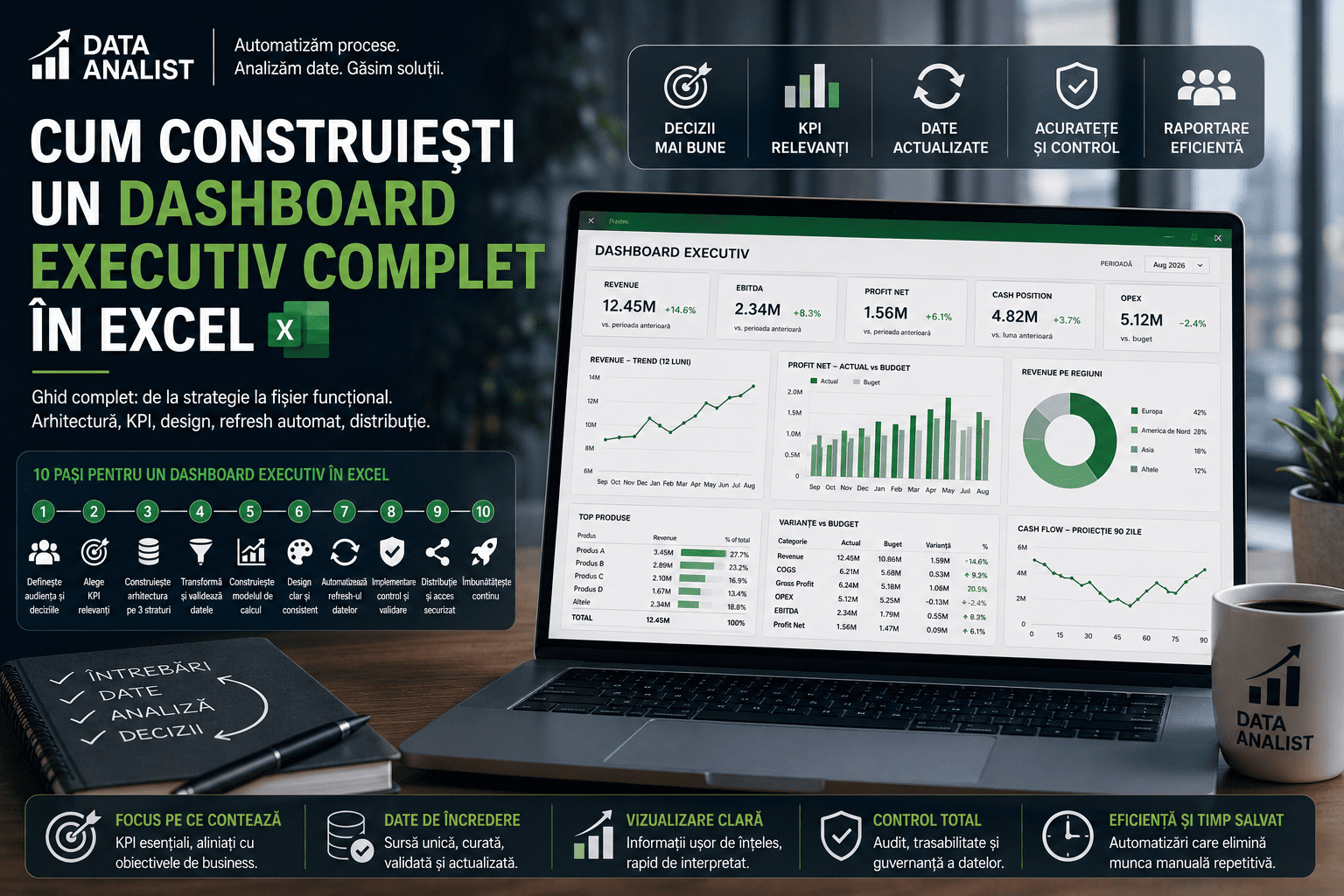

Un director financiar deschide raportul lunar și vede 47 de dashboard-uri în SharePoint. Cinci dintre ele au numele aproape identice. Unul are date din martie, altul din iunie, niciunul nu spune clar ce e oficial. La sfârșitul zilei, va lua deciziile pe baza unui email cu trei cifre, primit de la CFO direct. Dashboard-urile rămân deschise în Edge.
Problema nu e Excel, nu e Power BI, nu e tool-ul. E că nimeni nu a hotărât ce contează, cine decide și ce se face cu un raport care nu mai e relevant. Un dashboard executiv Excel bine construit pornește de la această decizie și ajunge până la fișierul live. Acest ghid e despre tot procesul — de la întrebări de business până la mecanica refresh-ului automat.
dashboard Excel: De ce încă Excel, în 2026
Pentru audiența asta — directori, manageri seniori, CFO — Excel rămâne formatul preferat. Nu pentru că Power BI ar fi inferior. Pentru că:
- Excel se deschide local, în secunde, fără cont SaaS și fără VPN.
- Cifrele se pot copia în slide-uri și email-uri fără export.
- Audit-ul logicii e direct vizibil — o formulă în celulă, nu un model semantic ascuns.
- Pentru consultanți externi, board members, juriști — nu există presupunere că vor avea licență Power BI.
Asta nu înseamnă că Excel e cea mai bună alegere pentru orice dashboard. Pentru rapoarte operaționale zilnice consumate de 50+ utilizatori, Power BI Service e net mai bun. Pentru un raport executiv lunar consumat de 5-12 oameni, Excel e adesea răspunsul corect.
Diferența de la „șablon Excel cu grafice" la „dashboard executiv" stă în patru lucruri: arhitectura de date, alegerea KPI, designul vizual, automatizarea refresh-ului. Le luăm pe rând.
Pasul 1: definirea audienței și a deciziilor
Înainte să deschizi Excel, întreabă două lucruri.
Cine îl deschide? Un CEO se uită diferit decât un head of sales. CEO vede 5-7 KPI top-level și e atent la trenduri pe 12 luni. Head of sales vede 15-20 metrici, e atent la mix de produs, regiune, comparație plan-realizat săptămânal. Dashboard-urile care încearcă să servească pe toți deodată nu servesc bine pe nimeni.
Ce decizie ia după ce îl citește? Întrebare incomodă, dar critică. Dacă răspunsul e „să fie informat", n-ai un dashboard executiv, ai un raport. Un dashboard executiv real spune: aici e ținta, aici e realitatea, aici e gap-ul, aici e ce ar trebui investigat. Dacă datele nu duc la o decizie, sunt zgomot.
În practică, dashboard-urile încărcate cu 12 KPI sunt aproape întotdeauna semnul că nimeni nu a hotărât ce contează. Un dashboard cu 5-7 KPI bine alese spune mai mult.
Pasul 2: alegerea KPI
Pentru un dashboard executiv financiar, structura clasică funcționează:
- Revenue — total și defalcat pe 2-3 dimensiuni cheie (produs, regiune, client mare).
- Profit (EBITDA sau net) — în absolut și ca procent.
- Cash position — soldul curent și proiecția pe 90 de zile.
- Working capital — DSO (zile de încasare), DPO (zile de plată), stock days.
- Burn rate sau OPEX — cheltuielile lunare, comparate cu bugetul.
Pentru un dashboard operațional de vânzări:
- Pipeline value pe stadiu.
- Win rate pe trimestrul curent vs anul anterior.
- Average deal size.
- Sales cycle length.
- Quota attainment per echipă.
Reguli pentru fiecare KPI:
- Are o țintă explicită (numerică, nu „să crească").
- Are o sursă unică de date — nu două spreadsheet-uri concurente.
- Are un owner — persoana responsabilă cu valoarea.
- Are o frecvență de refresh definită (zilnic, săptămânal, lunar).
Dacă un KPI nu îndeplinește aceste patru condiții, nu intră încă pe dashboard. Pune-l într-un appendix sau lasă-l deoparte până e maturat.
Pasul 3: arhitectura de date
Aici se face diferența reală între un fișier Excel mediocru și un dashboard care rezistă în timp. Principiul de bază: separarea pe trei straturi.
Stratul 1 — surse
Datele brute, conectate la sisteme externe sau importate. Foi dedicate, denumite explicit: src_sales, src_costs, src_budget. Nimeni nu modifică manual aceste foi — sunt scrise doar prin Power Query, conexiuni live sau import controlat.
Stratul 2 — transformare
Foi intermediare unde se face curățarea și calculul: tx_sales_clean, tx_kpi_monthly, tx_variance. Aici se aplică reguli de business, mapări, agregări. Tot prin Power Query sau prin formule, dar separat de stratul de prezentare.
Stratul 3 — prezentare
Foile pe care le vede utilizatorul: Dashboard, Detalii_Vanzari, Detalii_Cash. Aici sunt graficele, tabelele finale, KPI-urile mari. Nu există calcule complexe în această zonă — doar referințe către stratul 2.
De ce contează separarea? Pentru că atunci când CFO-ul te întreabă „de ce a scăzut DSO cu 4 zile", poți urmări calculul înapoi prin trei niveluri clare. Fără separare, fiecare schimbare de logică riscă să spargă vizualul.
În practică, această arhitectură se construiește cu o combinație de Power Query (pentru stratul 1 și 2) și formule + Pivot-uri (pentru stratul 3). Power Query face conexiunea la SQL, SharePoint, fișiere CSV sau API-uri, apoi încarcă tabele structurate în Excel. Restul construiești pe ele.
Pasul 4: layout-ul vizual
Un dashboard executiv încape pe un singur ecran, fără scroll. Asta înseamnă cam 1920x1080 sau echivalent — laptop-ul mediu al unui director. Tot ce nu încape, nu e dashboard, e raport.
Structura clasică funcționează:
- Sus (zona „F"): 3-5 KPI cards mari, cu valoare curentă, comparație vs. perioadă anterioară, semnal vizual (verde/galben/roșu).
- Mijloc: 2-3 grafice trend pe orizontul critic (ultimele 12-13 luni).
- Jos: o tabelă cu defalcare pe dimensiune cheie (top 10 clienți, breakdown pe produs, etc.).
Câteva reguli de design care funcționează:
- Maxim 3 culori semantice: una pentru pozitiv, una pentru negativ, una neutră. Restul gri-uri.
- Fără tridimensional: nici un grafic 3D, niciodată. Pentru cifre exacte ele induc în eroare.
- Axe Y care nu pleacă obligatoriu de la zero — pentru a vedea variațiile reale. Excepție: graficele de comparație volume mari.
- Etichete directe pe grafic, în locul legendelor — reduc efortul cognitiv.
- Un singur font pe tot dashboardul. Variază doar dimensiunea (titluri, labels, valori).
Pe color palette, dacă ești într-o companie cu brand definit, folosește culorile lor. Dacă nu, un albastru închis + un gri închis + un accent (verde sau roșu) pentru semnale e suficient.
Pasul 5: KPI cards bine construite
Un KPI card eficient conține patru lucruri pe câteva centimetri pătrați:
- Valoarea curentă, mare, vizibilă.
- Etichetă scurtă (nu „Cifra de afaceri trimestrul curent în valoare brută", ci „Revenue Q3").
- Variația vs. perioadă comparabilă (% sau valoare absolută).
- Mini-trend pe ultimele 6-12 perioade.
În Excel, construcția se face cu o combinație de:
- O zonă de celule alăturate, cu formatare condiționată pe semnal (verde/roșu).
- Un sparkline inline (Insert → Sparklines) — pentru trendul mic.
- Formule simple care trag valorile din stratul 2.
Cea mai des întâlnită greșeală: KPI cards cu prea multe cifre. „Revenue, % vs LY, vs Plan, vs LM, Forecast" toate într-un card de 4cm. Cititorul nu poate procesa simultan 5 valori. Alege una principală și două secundare.
Pasul 6: graficele trend
Pentru perspectiva executivă, graficele trend bat tabelele dense.
Trei tipuri funcționează aproape întotdeauna:
- Line chart pe 12-13 luni, cu valoarea curentă și anul anterior pe aceeași axă. Imediat se vede dacă suntem peste sau sub anul trecut.
- Column chart pe 4-6 categorii, cu sortare descendentă. Util pentru breakdown pe produs sau regiune.
- Combo chart (column + line) pentru relații între două măsuri legate — de ex. revenue (coloane) și marja (linie).
Pe ce să nu pierzi timp:
- Radar charts — aproape imposibil de citit pentru audiență executivă.
- Pie charts cu mai mult de 4 felii — devin ilizibile.
- Bubble charts — necesită explicație, nu pe un dashboard care trebuie citit în 90 de secunde.
O regulă bună: dacă un grafic are nevoie de mai mult de o frază de explicație, nu e bun pentru un dashboard executiv. Mergi pe ceva simplu.
Pasul 7: refresh-ul automat
Un dashboard care necesită ca cineva să apese „Refresh All" în fiecare luni dimineață e o vulnerabilitate. În concediu, în vacanță, în zile aglomerate — ratezi update-ul, dashboard-ul devine stale, board-ul ia decizii pe date vechi.
Există trei abordări în 2026, în funcție de unde stau datele:
Opțiunea 1: Power Query + Refresh on Open
Pentru fișiere stocate pe SharePoint sau OneDrive, cu surse din SQL Server local sau alte fișiere accesibile, configurezi Power Query pentru fiecare query → Properties → „Refresh data when opening file". Utilizatorul deschide fișierul luni dimineață, datele se actualizează automat în background. Latență 10-30 de secunde, acceptabilă.
Limită: necesită ca utilizatorul să aibă acces la sursele de date (de exemplu, conexiune la SQL Server-ul intern). Nu funcționează pentru un consultant extern care primește fișierul prin email.
Opțiunea 2: Power Automate Desktop
Pentru rapoarte care trebuie să fie pre-update-uite înainte de a ajunge la utilizator: un flow Power Automate Desktop care, în fiecare luni la 7:00, deschide fișierul, face refresh-ul, salvează, închide. Utilizatorul deschide la 9:00 un fișier deja actualizat.
Necesită o mașină care să ruleze flow-ul (un PC dedicat sau un server). Pentru companii cu IT structurat, e o investiție mică.
Opțiunea 3: Office Scripts + Power Automate Cloud
Pentru scenarii cloud-native, folosești un Office Script care actualizează datele dintr-o sursă cloud (Dataverse, Fabric, API-uri) și un flow Power Automate Cloud care îl declanșează pe schedule. Funcționează 100% pe cloud, fără mașină dedicată. Limită: nu suportă conexiuni la SQL on-prem fără gateway.
Pentru cele mai multe companii românești, opțiunea 1 sau 2 e suficientă. Opțiunea 3 are sens pentru companii deja migrate complet pe Microsoft 365 Enterprise + Fabric.
Pasul 8: distribuția
Cum ajunge dashboard-ul la audiența țintă? Patru variante, fiecare cu compromisuri:
- SharePoint cu link permanent: cel mai curat. Toți accesează aceeași versiune live. Necesită licențe Microsoft 365.
- Email automat săptămânal/lunar: Power Automate trimite fișierul ca attachment către o listă predefinită. Util pentru audiență mixtă (interni + externi). Riscul: versiuni multiple în inbox-uri diferite.
- Embed în Teams: fișierul deschis ca tab într-un canal Teams dedicat. Bun pentru echipele care lucrează deja în Teams.
- Print PDF: încă util pentru board meetings. Configurezi Print Area și Print Titles pentru a obține o pagină curată.
Pentru un board de 8 oameni, combinația tipică e: link SharePoint pentru consultare interactivă + PDF generat lunar și trimis în pachetul de board materials. Două medii, două scopuri.
Pasul 9: protecția și guvernanța
Un dashboard executiv conține date sensibile — financiare, comerciale, salariale uneori. Protecția nu e opțională.
- Worksheet Protection pe foile de prezentare — utilizatorul vede dar nu poate edita celulele. Excepție: filtre și slicer-uri, care trebuie să rămână interactive.
- Sensitivity Labels (Microsoft Purview) — pentru companii cu Microsoft 365 E3/E5, etichetezi fișierul ca „Confidential — Finance" și se aplică automat restricții (no print, no copy, no share extern).
- Versioning pe SharePoint — automat, nu trebuie făcut nimic. Permite revenirea la o versiune anterioară dacă o formulă a fost spartă.
- Audit access — în SharePoint Admin Center poți vedea cine a deschis fișierul când. Util pentru rapoarte financiare cu reglementări (SOX, ISO).
Greșeala frecventă: parola pe foaie, salvată într-un email cu „cuvântul de la dashboardul de luna trecută e parola pentru luna asta". Asta nu e protecție, e teatru de securitate. Mergi pe mecanisme native Microsoft 365.
Pasul 10: documentația și transmiterea
Cel care construiește dashboard-ul nu rămâne în companie pentru totdeauna. Un dashboard executiv fără documentație devine, în 18-24 de luni, o cutie neagră pe care nimeni nu îndrăznește să o atingă.
Minimum acceptabil:
- O foaie README în fișier, cu: scopul dashboard-ului, audiența, sursele de date, frecvența refresh, contact pentru întrebări.
- O foaie Definitii_KPI, cu fiecare KPI explicat în 2-3 fraze (cum se calculează, ce exclude, ce include, cine e owner).
- Un changelog scurt în README — ce s-a modificat în fiecare versiune majoră.
Investiția e 1-2 ore. Recuperarea — fiecare data analyst care preia dashboard-ul după tine pierde 1-2 zile mai puțin pentru a-l înțelege.
Capcane frecvente și cum le eviți
Câteva probleme pe care le văd mai des de 50% din timp pe dashboard-uri reale în 2026:
- Lipsa unei surse unice de adevăr: dashboard-ul trage din sales report, dar finance trage din ERP, și cele două nu se reconciliază. Soluția: definirea explicită a sursei master și a procesului de reconciliere periodic.
- Formule hardcodate cu range-uri fixe (=SUM(A2:A1000)). Când datele cresc, formula nu acoperă. Soluția: tabele Excel structurate cu referințe dinamice.
- Pivot tables vechi care nu se mai refresh-uie pentru că sursa s-a mutat. Soluția: surse prin Power Query, nu Pivot direct pe range.
- Grafice care arată „NA" sau „#DIV/0" când nu sunt date. Soluția: IFERROR sau IFNA în formule.
- Lipsa fallback-ului pentru când sursa externă pică. Dashboard-ul se sparge complet. Soluția: snapshot lunar al datelor brute, ca rezervă.
Când Excel nu mai e răspunsul
Excel funcționează pentru dashboard-uri executive sub anumite limite:
- Date sub 1 milion de rânduri în sursă.
- Audiență sub 30-50 de utilizatori distincți.
- Refresh-uri sub o dată pe oră.
- Logică de business care încape în formule + Power Query, nu necesită modele complexe DAX.
Peste aceste limite, migrarea către Power BI sau Microsoft Fabric devine necesară. Semnele clare că trebuie să schimbi:
- Fișierul depășește 100 MB.
- Recalcularea durează peste 30 de secunde.
- Mai mult de 3 oameni vor să editeze simultan.
- Audiența cere acces de pe mobil.
- Există cerințe de row-level security pe utilizatori.
Pentru companiile care nu sunt încă acolo, Excel rămâne unealta corectă. Tranziția la Power BI nu e o decizie tehnică pură — e și o decizie de licențe, de training, de schimbare de proces. Făcută prematur, costă mai mult decât face.
Tema se leagă natural de discuția despre dashboard Excel, unde am intrat în detaliu pe pattern-urile pe care le observăm în piață. În fond, dashboard Excel nu e doar un concept tehnic — este o decizie de business cu impact direct pe productivitatea echipei.
Ce schimbi în 2026 față de 2023
Trei lucruri concrete diferențiază un dashboard executiv construit în 2026 față de unul construit acum trei ani:
- GROUPBY și PIVOTBY înlocuiesc multe Pivot Tables. Refresh-ul devine automat fără click.
- Copilot Chat în Excel ajută la scrierea formulelor complexe, validarea logicii și sumarizarea trendurilor. Util mai ales pentru analiști mai juniori din echipă.
- Microsoft Fabric integration — dacă compania ta a investit în Fabric, dashboard-ul Excel poate consuma date direct din OneLake, fără pipeline intermediar.
Restul mecanicii rămâne neschimbată. Un dashboard executiv bine construit în 2020 e încă un dashboard bun astăzi, cu condiția să fi fost construit pe principii — nu pe trucuri de moment.
Un sfat final, dintr-o discuție recentă cu un CFO al unei companii românești mid-market: „Cel mai bun dashboard e cel pe care îl deschid eu în fiecare luni, nu cel construit cel mai frumos." Frumos e bun. Util e mai bun. Folosit e cel mai bun.
În practică, dashboard Excel a trecut de la subiect de roadmap la prioritate operațională pentru echipele care livrează rezultate de business — exact tipul de tracțiune pe care o vedem reflectată în deciziile reale de buget. Pentru cititorii care lucrează zilnic cu dashboard Excel, articolul rămâne deschis pentru update-uri pe măsură ce piața evoluează.
Întrebări frecvente
De ce încă Excel pentru un dashboard executiv?
Din patru motive practice: se deschide local, în secunde, fără cont SaaS și fără VPN; cifrele se pot copia în slide-uri și email-uri fără export; logica e direct auditabilă, o formulă în celulă, nu un model semantic ascuns; și pentru consultanți externi, membri de board sau juriști nu poți presupune că au licență Power BI.
Ce transformă un șablon cu grafice într-un dashboard executiv?
Patru lucruri: arhitectura de date, alegerea KPI-urilor, designul vizual și automatizarea refresh-ului. Fără ele rămâne o foaie frumoasă care se completează manual.
Ce KPI pun într-un dashboard executiv financiar?
Structura clasică: venit, total și defalcat pe 2-3 dimensiuni cheie — produs, regiune, client mare; profit, EBITDA sau net, în absolut și ca procent; poziția de cash, cu soldul curent și proiecția pe 90 de zile; capitalul de lucru, cu zilele de încasare, zilele de plată și zilele de stoc; și burn rate sau OPEX, comparate cu bugetul.